如何自定义谷歌浏览器的新标签页背景?

2025-12-06 10:26:20
44 阅读

分享文章

标签云

顶部 隐藏 浏览器 标签 完整版 查看 更新 日志 新日 用户 对比 占用 小游戏 离线 硬件加速 正确 启用 通过 视频 下载 稳定版 版本号 解析 修订版 隐私 插件 阻止 谷歌 同步 详解 设置 种方法 扩展 历史记录 清除 数据 减少 阅读 独立 显卡 使用 复制粘贴 设备 剪贴板 沙盒 自动更新 错误 崩溃 泄露 密码 能测 测试 书签 打开 自定义 背景 图片 受欢迎 推荐 主题 感觉 方案 搜索 调整 缩放 比例 网页内容 朗读 自动 桌面版 请求 网页 能够 批量 恢复 如何 中断 任务 普通版 功能区 企业版 企业 试用 浏览 功能 意外 选择 点击 求数 网络 风险 说明 工具 版本 安装 文件 网速 协议 数据传输 清晰 显示 字体 滚动条 样式 新模式 语音 兼容性 注意事项 旧版本 降级 模拟器 运行 进程 企业数 限制 打印 控制台 开发者 调试 实际应用 实现 如何将 账号 账户 量子 计算 追踪 问题 解决 程序 卸载 预加载 让你 钱包 评测 支持 蓝屏 界面 重新 翻译 网站 元素 贪吃蛇 命令 首页 锁定 题的 证书 信任 实验性 配置 登录 系统 集中 部署 集中管理 管理工具 重置 需要 页面 为什么 游戏 生产力 给人 彻底清除 缓存 案例 强大 机器学习 性功能 关闭 最新版 本地文件 直接 适配 暗黑 关键词 高亮 指南 模型 恶意软件 修复 这些 解决方案 终极 龙游 恐龙 模式 工作效率 快速 蓝牙 装的 帮助 配色 不同 避免 内存 远程控制 另一台 电脑 远程桌面 低质量 使用情况 监控员 监控 员工 行为 渐进式 进阶 应用 用的 步骤 常见 速度 无法访问 演进史 卡顿 高效 可以 地址栏 完整 重命名 载文 我们 无痕 无缝 未上 扩展到 记住 笔记本 续航 服务 禁用 摩斯 斯密 搜索引擎 企业所 连接 私密 手动输入 机器人 警惕 旧电脑 操作系统 跟踪 语音输入 默认 位置 高级 代码 摘要 交互 摄像头 修改 选项

标题:如何自定义谷歌浏览器的新标签页背景?

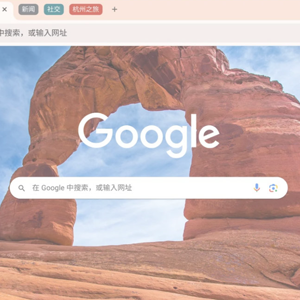
在谷歌浏览器中,我们每天都会打开大量的网页,浏览各种各样的内容。为了使浏览体验更加个性化,我们可以自定义谷歌浏览器的新标签页背景。下面,本文将详细介绍如何在谷歌浏览器中自定义新标签页背景。

一、自定义新标签页背景的步骤

  1. 打开谷歌浏览器,点击右上角的三个点,选择“设置”选项,进入设置页面。

  2. 在设置页面中,点击左侧菜单栏的“高级”选项。

  3. 在“高级”页面中,找到“新标签页”部分,点击“更改”按钮。

  4. 进入“新标签页”设置页面,可以看到“背景”选项。点击“背景”选项,会弹出一个选择背景图片的页面。

  5. 在这个页面中,你可以选择“使用现有图片”或者“上传图片”,然后按照提示操作即可。

二、自定义新标签页背景的方法

  1. 使用现有图片:点击“使用现有图片”按钮,会弹出一个图片选择页面,你可以在这里选择谷歌图片搜索中的图片,也可以选择本地图片,点击选择后,新标签页背景就会自动更换为你选择的图片。

  2. 上传图片:点击“上传图片”按钮,会弹出一个图片选择页面,你可以在这里选择谷歌图片搜索中的图片,也可以选择本地图片,点击选择后,新标签页背景就会自动更换为你选择的图片。注意,上传的图片需要满足谷歌图片搜索的使用规则,例如,不能包含色情、暴力、政治等敏感内容,图片大小不能超过10MB,分辨率不能超过1920x1080。

三、自定义新标签页背景的好处

自定义新标签页背景可以让我们根据自己的喜好,为新标签页添加个性化的装饰,使浏览体验更加丰富有趣。此外,自定义新标签页背景还可以帮助我们快速识别新标签页,避免误操作。例如,我们可以在新标签页背景中添加自己喜欢的图片,或者在新标签页背景中添加一些文字,这样我们就可以一眼看出新标签页的内容,避免误操作。

四、总结

自定义谷歌浏览器的新标签页背景非常简单,只需要按照上述步骤进行操作即可。自定义新标签页背景不仅可以使浏览体验更加个性化,还可以帮助我们快速识别新标签页,避免误操作。如果你也想为自己的新标签页添加个性化的装饰,不妨试试上述方法。

发表评论

提交评论